Creativemarket Van Gogh Painting Photoshop Action 2020
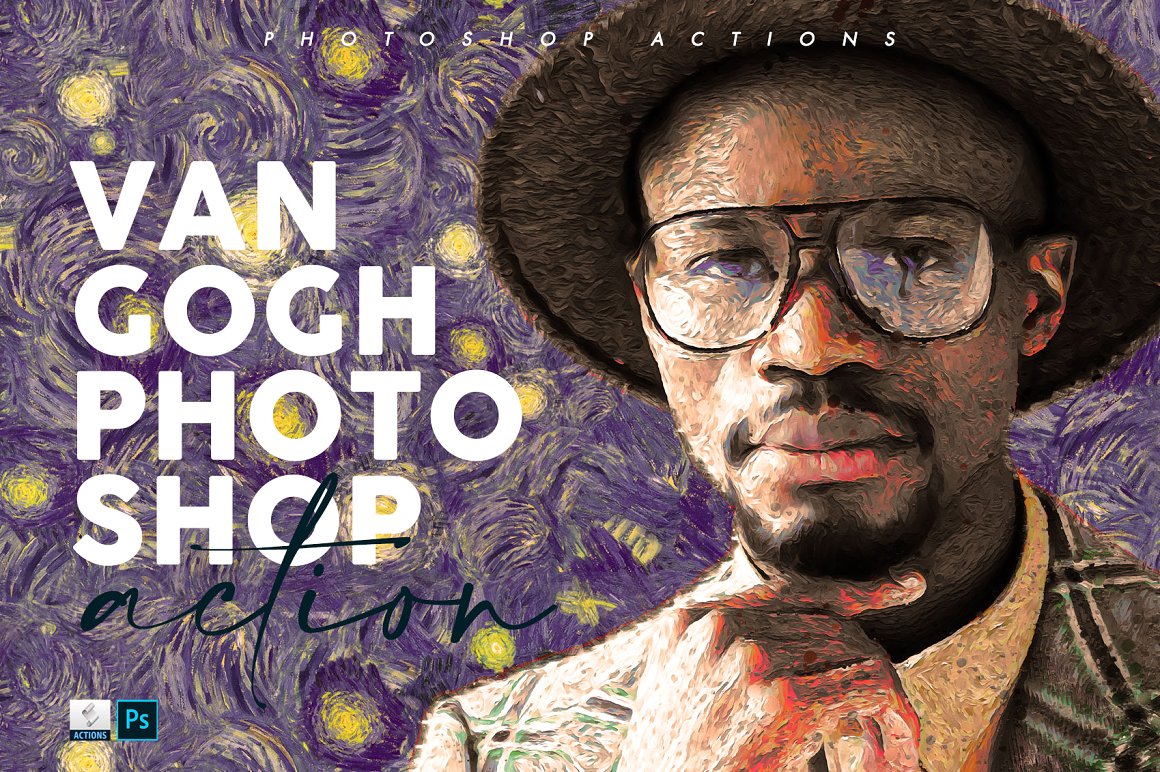
- Автор / Школа: Creativemarket, 2020
- Категория: Графика, дизайн
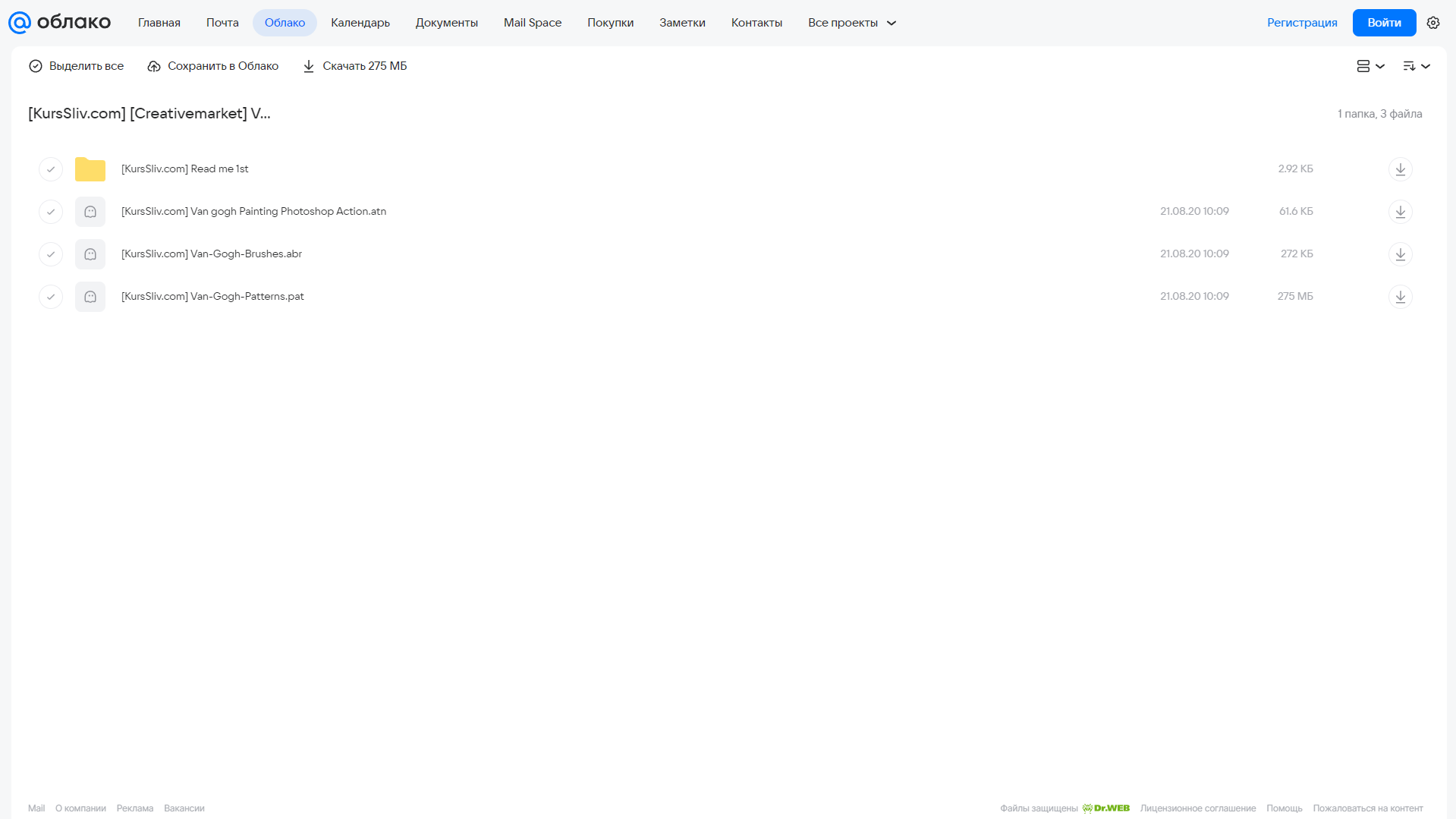
- Скачать: Облако Google / Yandex / Mail
- Торрент (torrent): нет
- Бесплатно 1 урок: по запросу
О курсе
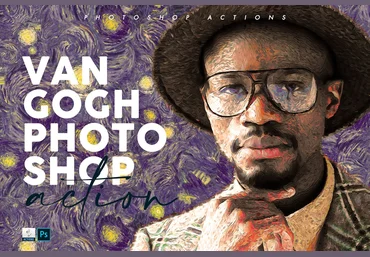
[Creativemarket] Van Gogh Painting Photoshop Action (2020)
О продукте
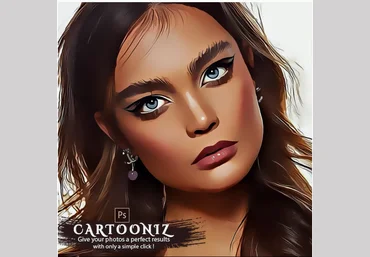
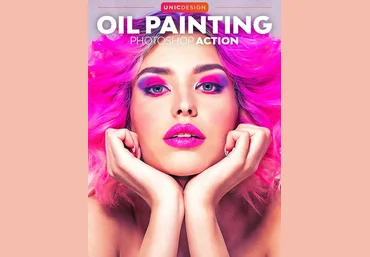
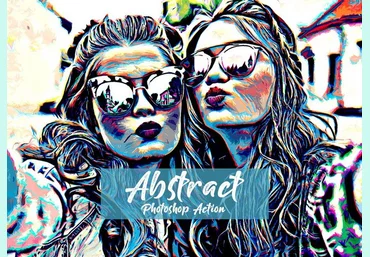
Если вы ищете лучшие действия для фотошопа, то вы попали в нужное место. Мы предлагаем фантастические экшены Photoshop, которые улучшат качество ваших фотографий. Здесь вы получите действие «Живопись Ван Гога» . Как только вы примените этот экшен к своему изображению, он превратится в экшен «Картина Ван Гога» и многое другое.
Мы предлагаем отличную поддержку! Поэтому, если у вас возникнут какие-либо вопросы или проблемы с открытием или загрузкой, пожалуйста, свяжитесь с нами! Мы сделаем все возможное, чтобы ответить как можно быстрее и помочь как можно лучше! Мы уверены, что после использования этого экшена вам понравится.
Думает проверить и запомнить:
СКАЧАТЬ
О продукте
Если вы ищете лучшие действия для фотошопа, то вы попали в нужное место. Мы предлагаем фантастические экшены Photoshop, которые улучшат качество ваших фотографий. Здесь вы получите действие «Живопись Ван Гога» . Как только вы примените этот экшен к своему изображению, он превратится в экшен «Картина Ван Гога» и многое другое.
Мы предлагаем отличную поддержку! Поэтому, если у вас возникнут какие-либо вопросы или проблемы с открытием или загрузкой, пожалуйста, свяжитесь с нами! Мы сделаем все возможное, чтобы ответить как можно быстрее и помочь как можно лучше! Мы уверены, что после использования этого экшена вам понравится.
Думает проверить и запомнить:
- Ваша фотография находится в цветовом режиме RGB
- Ваша фотография находится в 8-битном цветовом режиме
- Этот экшен протестирован и работает в Photoshop CS6, CC - CC2020 (протестировано в английской версии)
- Вы используете английскую версию Photoshop.
- Если у вас возникли ошибки, попробуйте сбросить настройки Photoshop. Для этого удерживайте клавиши Alt, Ctrl и Shift (Mac: Command, Option, Shift) при запуске Photoshop. Появится диалоговое окно с вопросом, хотите ли вы удалить файл настроек / настроек.
- Избегайте использования изображений с низким разрешением. Для достижения наилучших результатов используйте фотографии размером от 1500 до 3000 пикселей в высоту / ширину. Вероятность того, что действие натолкнется на ошибки, будет увеличиваться по мере того, как вы опускаетесь ниже 1000 пикселей в высоту / ширину. Лучше всего подойдут фотографии с хорошими цветовыми вариациями и контрастом.
- Избегайте нанесения кистью в основном на черные области на фотографии. Эффект не очень заметен при применении в основном к темным участкам фотографии.
- Помните, что регулировка разрешения вашей фотографии определит, насколько широко разойдутся части. Если вы запустите экшен с разрешением 72DPI, то части будут довольно близко; если вы запустите его с разрешением 300DPI, части будут разбросаны намного шире. Пожалуйста, обратитесь к видеоуроку для демонстрации этого.
- В Photoshop перейдите в меню «Окно» и выберите «Действия». Окно появится справа.
- В окне «Действия» щелкните значок в правом верхнем углу, чтобы открыть раскрывающееся меню. Отсюда выберите «Загрузить действия…». Выберите действие, которое было при загрузке.
- Теперь действие появится на панели действий.
- Откройте фотографию для работы
- оставьте слой с фотографией заблокированным и установите его как «Фон». Чтобы установить фотографию в качестве фона, выберите слой с фотографией и перейдите в меню «Слой» - «Новый» - «Слой из фона…». Если вам нужна дополнительная помощь, обратитесь к видеоуроку.
- Создайте новый слой над фоновым слоем под названием «кисть». ДОЛЖНЫ быть все в нижнем регистре.
- Выбрав слой «кисть», нанесите кистью на те области фотографии, к которым вы хотите применить эффект.
- кнопка воспроизведения находится в нижней части панели действий или воспроизведения .
СКАЧАТЬ